# Commencer
Bienvenue sur notre plateforme de génération de contenu spécialisée dans le CBD ! Cet outil a été conçu pour vous aider à créer des articles de haute qualité, optimisés pour le référencement naturel (SEO) et adaptés à votre thématique. Que vous soyez propriétaire d'une boutique en ligne, rédacteur de contenu ou simplement passionné par le CBD, notre solution vous aidera à gagner du temps et à créer du contenu engageant et percutant pour votre audience.
### Présentation de l'outil
Notre générateur de contenu utilise une intelligence artificielle avancée et l'algorithme spécifique "ChatCBD" pour créer des articles pertinents et informatifs sur le CBD. Grâce à une intégration avec Yourtext.guru, il optimise également le contenu en fonction des mots-clés que vous souhaitez cibler, ce qui améliore votre classement dans les moteurs de recherche.
L'outil est facile à utiliser et ne nécessite aucune compétence en programmation ou en rédaction. Il vous suffit de remplir quelques champs pour définir le sujet, le mot-clé, l'intention de recherche et d'autres paramètres, puis de cliquer sur "Générer" pour obtenir votre article optimisé pour le SEO.
# Article SEO
Générez des articles de qualité sur le CBD en quelques minutes et améliorez votre référencement avec notre solution.
{% hint style="info" %}
La génération d'un article peut prendre entre 2 et 7 minutes.
{% endhint %}
### Génération d'un article optimisé pour le SEO
Pour générer un article optimisé pour le référencement naturel (SEO) avec notre SaaS, il vous suffit de remplir les champs suivants :
* **Titre de l'article (h1)** : Indiquez ici le titre principal de votre article. Il doit être accrocheur, pertinent et refléter le sujet de l'article.
* **Mot-clé** : Entrez le mot-clé principal pour lequel vous souhaitez que votre article soit optimisé. Notre outil utilisera Yourtext.guru pour optimiser le contenu en fonction de ce mot-clé.
* **Intention de recherche** : Sélectionnez l'intention de recherche que vous souhaitez cibler pour votre article parmi les options suivantes : transactionnelle, commerciale, informationnelle ou navigationnelle. Cette étape permettra de mieux adapter le contenu généré à l'objectif que vous poursuivez, que ce soit pour inciter à l'achat, informer, orienter les visiteurs ou répondre à une question spécifique.
* **Brief société (Optionnel)** : Utilisez ce champ pour fournir des informations supplémentaires sur votre entreprise et vos produits. En ajoutant du contexte, vous aiderez l'IA à mieux comprendre votre marque et à créer un contenu plus pertinent et cohérent avec votre identité. Il est important d'inclure des détails tels que l'histoire de votre entreprise, la gamme de produits que vous proposez, les valeurs de votre marque et tout autre élément qui pourrait être utile pour personnaliser et adapter le contenu généré à votre entreprise. Si le champ "brief société" n'est pas visible, vous devez d’abord [ajouter un brief société](/personnalisation/briefs-societe) depuis vos paramètres.
* **Mémoire (Optionnel)** : Si vous le souhaitez, vous pouvez ajouter un ou plusieurs fichiers pour donner du contexte à l'IA. Cela peut être utile pour fournir des informations supplémentaires sur le sujet de l'article. Si le champ "mémoire" n'est pas visible, vous devez d’abord [ajouter un fichier mémoire](/personnalisation/fichiers-memoires).
* **Nombre de h2 ou ajout des titres h2 manuellement** : Choisissez le nombre de sous-titres (h2) que vous souhaitez inclure dans votre article. Vous pouvez en choisir entre 1 et 7. Les sous-titres (h2) sont importants pour structurer votre contenu et faciliter la lecture. Chaque h2 permet de générer un paragraphe entre 150 et 400 mots. Vous avez également la possibilité de choisir par vous-même les titres h2 à ajouter dans le plan d'article.

{% hint style="info" %}
Une fois la génération lancée, vous pouvez actualiser la page et lancer une nouvelle génération. Vous pouvez ensuite accéder à la page "historique" pour visualiser les articles génénés.
{% endhint %}
### Visualisation et modification de l'article
Après avoir généré votre article optimisé pour le SEO, notre SaaS vous offre la possibilité de visualiser et de modifier le contenu directement dans notre interface. De plus, vous pourrez consulter le graphique d'optimisation des mots clés de Yourtext.guru pour vous assurer que votre article est parfaitement optimisé pour le mot-clé choisi.

# Générer un article sur un sujet d'actualité
Dépassez les limites de l'intelligence artificielle !
Lorsque vous souhaitez générer un article sur un sujet d'actualité, il est important de fournir un contexte précis et à jour à l'intelligence artificielle. Pour ce faire, vous pouvez utiliser des fichiers mémoires provenant de différentes sources d'information. Voici comment procéder pour générer un article de qualité sur un sujet d'actualité en utilisant des sources variées.
#### Utiliser des sources d'information variées
* **Recherchez des sources d'information pertinentes** : Trouvez des articles, des rapports ou des études récentes sur le sujet que vous souhaitez traiter. Veillez à choisir des sources fiables et à jour pour garantir la pertinence et l'exactitude du contexte que vous fournirez à l'IA.
* **Créez des fichiers mémoires à partir de ces sources** : Utilisez les formats de fichier mémoire pris en charge (PDF, Word, URL ou texte) pour créer des fichiers mémoires à partir des sources d'information que vous avez sélectionnées. Reportez-vous à la section "[Fichiers mémoires](/personnalisation/fichiers-memoires)" pour savoir comment ajouter des fichiers mémoires.
#### Générer l'article sur le sujet d'actualité
Une fois que vous avez préparé et ajouté les fichiers mémoires à partir de différentes sources d'information, suivez les étapes ci-dessous pour générer l'article sur le sujet d'actualité :
1. Accédez à la page de génération d'articles et remplissez les champs requis (titre de l'article, mot-clé, intention, etc).
2. Dans le champ "Mémoire", sélectionnez les fichiers mémoires pertinents que vous avez ajoutés précédemment. Vous pouvez en choisir jusqu'à trois.
3. Remplissez manuellement votre plan d'article en ajoutant vos h2 ou choisissez simplement le nombre de h2 que vous souhaitez pour votre article.
4. Cliquez sur le bouton "Générer" pour lancer la création de l'article.
L'intelligence artificielle utilisera les informations contenues dans les fichiers mémoires pour générer un article qui reflète le contexte et les données les plus récentes sur le sujet d'actualité.
# Ajouter un paragraphe à un article existant
Faites évoluer et personnalisez vos contenus en quelques clics.
{% hint style="warning" %}
N'oubliez pas d'enregistrer votre article après avoir effectué des modifications.
{% endhint %}
ChatCBD vous permet d'ajouter facilement des paragraphes supplémentaires à votre article une fois qu'il est rédigé. Cette fonctionnalité vous offre la possibilité de personnaliser davantage votre contenu et de l'adapter à vos besoins spécifiques. Voici comment ajouter un nouveau paragraphe en utilisant l'éditeur de texte intégré et la fonctionnalité de génération de paragraphes.
#### Accédez à l'option "ajout de paragraphe"
1. Ouvrez votre article et accédez à l'éditeur de texte.
2. Placez le curseur et cliquez à l'endroit où vous souhaitez ajouter un nouveau paragraphe dans l'article.
3. Appuyez sur la touche "Entrée" de votre clavier pour créer une nouvelle ligne. Plusieurs icônes apparaîtront à côté de la nouvelle ligne, dont une **icône en forme de fusée** :rocket:.
Affichage des icônes
#### Génération et insertion d'un nouveau paragraphe
1. Cliquez sur l'icône de la fusée pour ouvrir une fenêtre contextuelle.
2. Dans cette fenêtre contextuelle, vous avez deux options :
* Remplir le titre du paragraphe que vous souhaitez générer et cliquez sur l'icône fusée à droite du champ.
* Cliquer sur le bouton "Générer des idées" pour obtenir des suggestions de titres pour votre nouveau paragraphe.
3. Si vous avez choisi de générer des idées, une liste de titres proposés s'affichera. Sélectionnez le titre qui convient le mieux à votre article en cliquant sur l'icône de la fusée située à côté du titre choisi ou cliquez de nouveau sur le bouton pour générer de nouvelles idées.
4. Le paragraphe correspondant au titre sélectionné sera automatiquement généré et inséré à l'endroit choisi dans votre texte. Vous pouvez ensuite le modifier ou le déplacer si nécessaire.
5. N'oubliez pas de cliquer sur le bouton "Sauvegarde les modifications" pour sauvegarder les modifications apportées à votre article.
Popup d'ajout de paragraphe
# Briefs société
Ajout de brief société pour personnaliser vos articles
{% hint style="warning" %}
Cette fonctionnalité est en version Bêta, rien ne garantie que l'IA utilisera les informations données si elle ne sont pas pertinentes pour la rédaction de l'article.
{% endhint %}
Les briefs société permettent d'ajouter un contexte supplémentaire à vos articles en incluant des informations spécifiques sur votre marque et votre entreprise. Pour ajouter un brief, suivez les étapes ci-dessous :
#### Ajouter un brief société
1. Dans le menu principal, cliquez sur l'option "Paramètres". Vous serez redirigé vers la page de gestion des paramètres de votre compte.
2. Sur la page "Paramètres", recherchez la section "Briefs société". Ici, vous verrez la liste des briefs existants (s'il y en a) et les champs pour en ajouter de nouveaux.
3. Remplissez les champs "Nom de la société" et "Description de la société" avec les informations appropriées. Le nom de la société doit être le nom officiel de votre marque, tandis que la description doit donner un aperçu de votre entreprise et de ses activités.
4. Cliquez sur le bouton "Ajouter un brief" pour enregistrer les informations saisies et créer le brief.
5. Vous verrez maintenant le brief ajouté dans la liste des briefs disponibles. Vous pouvez ajouter autant de briefs que vous le souhaitez en répétant les étapes précédentes.
Ajout de brief société
# Fichiers mémoires
Donnez encore et toujours plus d'informations à l'IA !
{% hint style="info" %}
En ajoutant et en gérant efficacement vos fichiers mémoires, vous pouvez considérablement augmenter la qualité des articles générés et réduire le temps nécessaire pour les reprises par les rédacteurs.t
{% endhint %}
Les fichiers mémoires sont un excellent moyen d'améliorer la qualité des articles générés en fournissant un contexte supplémentaire à l'intelligence artificielle. Ils sont particulièrement utiles pour les sujets d'actualité ou les articles techniques. Dans cette section, nous expliquons comment ajouter et gérer vos fichiers mémoires.
#### Accéder à la page Mémoire
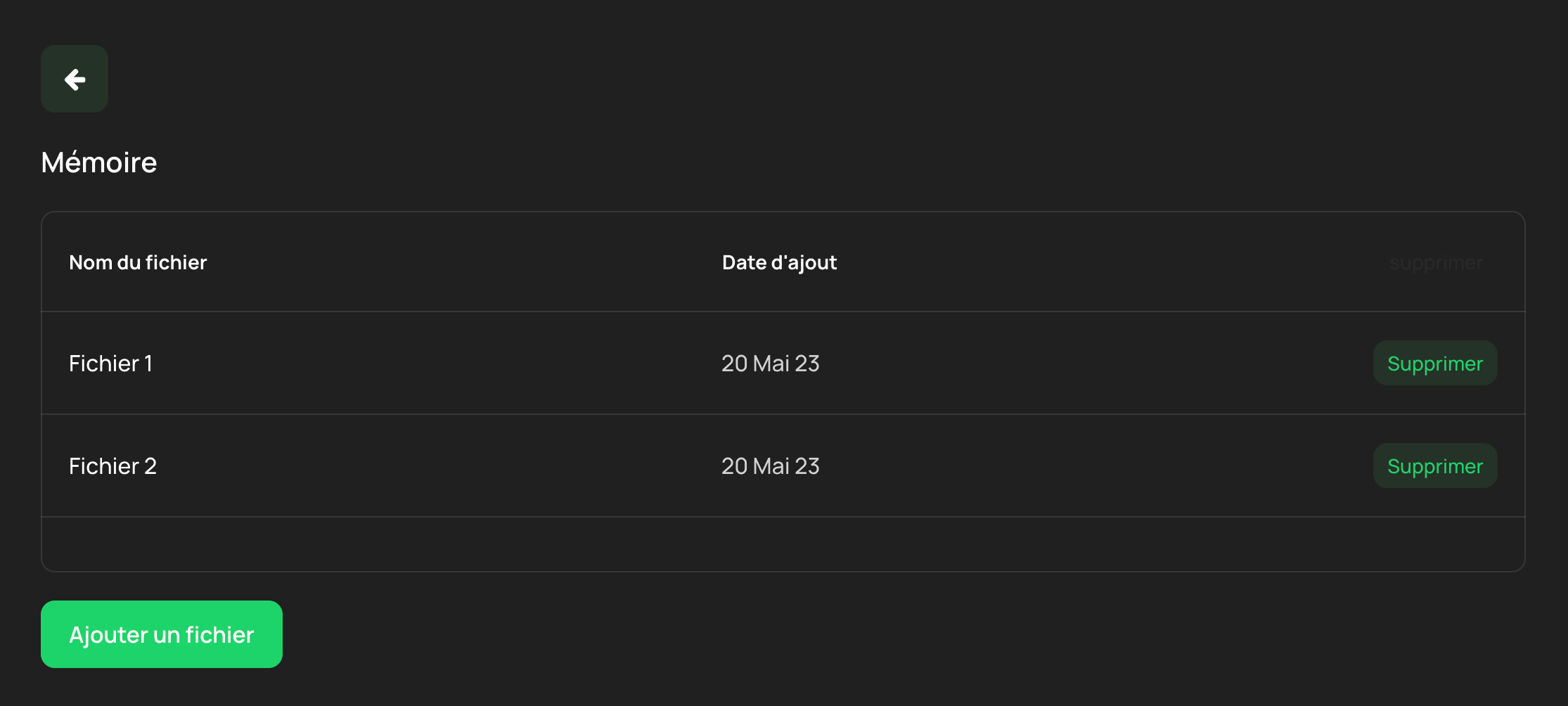
1. Cliquez sur "Mémoire" dans le menu principal pour accéder à la page de gestion des fichiers mémoires.
2. Un popup s'affichera, montrant les fichiers mémoires existants (s'il y en a). Vous pouvez gérer ces fichiers en les supprimant s'ils ne sont plus utiles.
#### Ajouter un fichier mémoire
1. Pour ajouter un nouveau fichier mémoire, cliquez sur le bouton "Ajouter un fichier" situé dans le popup de la page Mémoire.
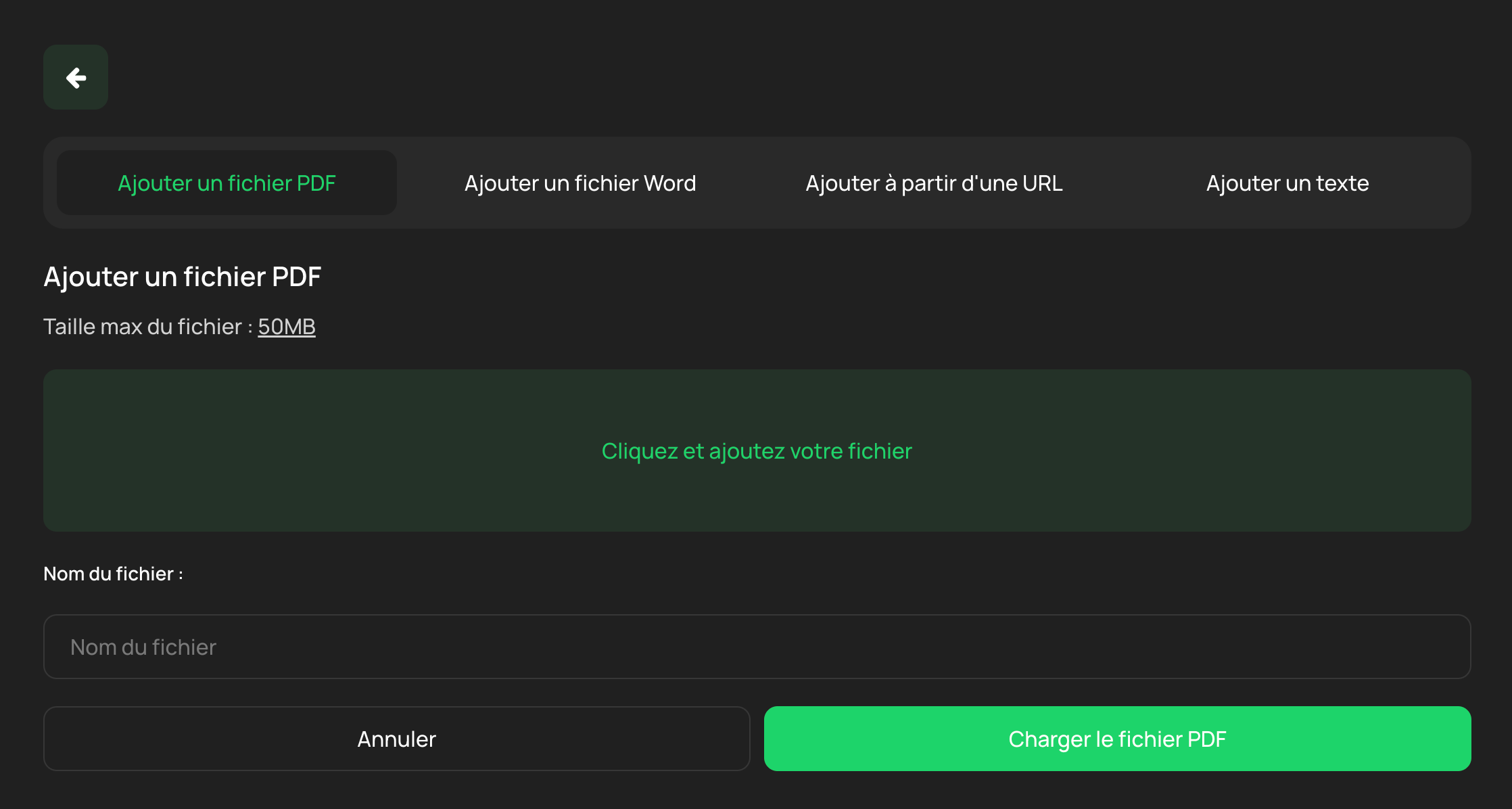
2. Une seconde fenêtre apparaîtra, vous proposant plusieurs choix pour ajouter un fichier mémoire :
* Fichier PDF (Max 50 Mo)
* Fichier Word (Max 50 Mo)
* URL
* Texte (Max 50 000 caractères)
3. Sélectionnez le type de fichier que vous souhaitez ajouter et cliquez sur "Charger le fichier". Vous pouvez soit télécharger un fichier PDF ou Word depuis votre ordinateur, entrer une URL ou copier-coller du texte.
4. Une fois le fichier ajouté, un message de validation apparaîtra pour confirmer que votre fichier mémoire a été ajouté avec succès.
{% hint style="info" %}
Lorsque vous choisissez d'ajouter une URL, il se peut qu'un message d'erreur s'affiche. Cela est dû au fait que certains sites bloquent nos robots de récupération de contenu.
**Notre conseil : Accédez directement à l'URL via votre navigateur et copier le contenu pertinent.**
{% endhint %}
#### Utiliser les fichiers mémoires lors de la génération d'un article
Les fichiers mémoires ajoutés sont désormais disponibles dans la section "Mémoire" et peuvent être sélectionnés lors de la génération d'un nouvel article. Pour ce faire, suivez ces étapes :
1. Accédez à la page "[Générer](/generer/article-seo)" pour créer un nouvel article.
2. Dans le champ "Mémoire", sélectionnez le fichier ou les fichiers mémoires (3 maximum) que vous souhaitez utiliser pour donner du contexte à l'intelligence artificielle.
3. Continuez à remplir les autres champs requis et lancez la génération de l'article.
L'intelligence artificielle utilisera les informations contenues dans le fichier ou les fichiers mémoires sélectionnés pour améliorer la qualité de l'article généré.